> ## Documentation Index
> Fetch the complete documentation index at: https://docs.klugdigital.de/llms.txt
> Use this file to discover all available pages before exploring further.
# Verbinden mit Workflows
> Integration von KI Chat mit automatisierten Workflows über das MCP-Protokoll
## Wenn der Chat zur Schaltzentrale wird
Die wahre Stärke einer KI-Plattform entfaltet sich, wenn Chat und Automatisierung verschmelzen. Statt isolierter Werkzeuge entsteht ein System, in dem Mitarbeitenden über natürliche Sprache komplexe Geschäftsprozesse auslösen können – ohne die vertraute Chat-Oberfläche zu verlassen.
Ein Vertriebsmitarbeitenden fragt: *"Erstelle ein Angebot für Müller GmbH über 50 Stück Produkt X mit 10% Rabatt."* Im Hintergrund passiert automatisch: Kundendaten werden aus dem CRM geladen, aktuelle Preise abgerufen, das Angebotsdokument generiert und zur Freigabe vorgelegt. Der Mitarbeitenden erhält das fertige Angebot direkt im Chat – in Sekunden statt Minuten.
Diese nahtlose Verbindung zwischen KI Chat und KI Workflows ermöglicht das **Model Context Protocol (MCP)**.
## Was ist das Model Context Protocol?
Das Model Context Protocol ist ein offener Standard, der KI-Modellen ermöglicht, mit externen Systemen und Datenquellen zu kommunizieren. Entwickelt von Anthropic und unterstützt von führenden KI-Anbietern, schafft MCP eine standardisierte Brücke zwischen Sprachmodellen und Ihrer IT-Infrastruktur.
Technisch gesehen stellt MCP eine bidirektionale Verbindung her: Das KI-Modell kann Anfragen an externe Systeme senden (z.B. "Rufe Kundendaten ab") und Ergebnisse empfangen. Umgekehrt können externe Ereignisse Aktionen im Chat auslösen. Diese Kommunikation erfolgt über definierte **Tools** – einzelne Funktionen, die das Modell bei Bedarf aufrufen kann.
Der entscheidende Vorteil gegenüber einfachen API-Aufrufen: MCP ist kontextbewusst. Das Modell versteht nicht nur, *welche* Tools verfügbar sind, sondern auch *wann* und *wie* es sie sinnvoll einsetzen sollte.
**Offener Standard:** MCP ist kein proprietäres Format. Workflows, die Sie heute erstellen, funktionieren auch morgen – unabhängig davon, welches KI-Modell Sie einsetzen.
## So funktioniert die Integration
Die Verbindung zwischen KI Chat und KI Workflows erfolgt in drei Schritten:
 ### Schritt 1: Workflow als Tool bereitstellen
In der KI Workflow App erstellen Sie zunächst einen Workflow für die gewünschte Aufgabe – beispielsweise "Angebot erstellen". Dieser Workflow enthält alle notwendigen Schritte: CRM-Abfrage, Preiskalkulation, Dokumentenerstellung.
Anschließend aktivieren Sie den MCP-Endpunkt für diesen Workflow. Die Plattform generiert automatisch eine Tool-Definition, die beschreibt:
* Welche Funktion der Workflow erfüllt ("Erstellt ein Verkaufsangebot")
* Welche Parameter benötigt werden (Kundenname, Produkt, Menge, Rabatt)
* Welches Ergebnis zurückgegeben wird (Angebots-PDF, Zusammenfassung)
### Schritt 2: Tool im GPT aktivieren
Im Administrationsbereich der anwendungsspezifischen GPTs fügen Sie das neue Tool hinzu. Sie können dabei konfigurieren:
**Berechtigungen** – Welche Benutzergruppen dürfen dieses Tool nutzen?
**Tool-Beschreibung** – Wie soll das Modell das Tool einsetzen? Eine präzise Beschreibung hilft dem Modell, das Tool zur richtigen Zeit aufzurufen.
**Kontextinformationen** – Welche zusätzlichen Hinweise erhält das Modell zur Nutzung?
### Schritt 3: Natürliche Interaktion
Ab sofort können Mitarbeitenden den Workflow über natürliche Sprache auslösen. Das KI-Modell erkennt selbstständig, wann der Workflow relevant ist, extrahiert die notwendigen Parameter aus der Konversation und führt ihn aus.
Das Besondere: Fehlen Informationen, fragt das Modell nach. Sind Angaben mehrdeutig, bittet es um Klärung. Die Interaktion bleibt natürlich und fehlertolerant.
## Praxisbeispiel: Vertriebsassistent
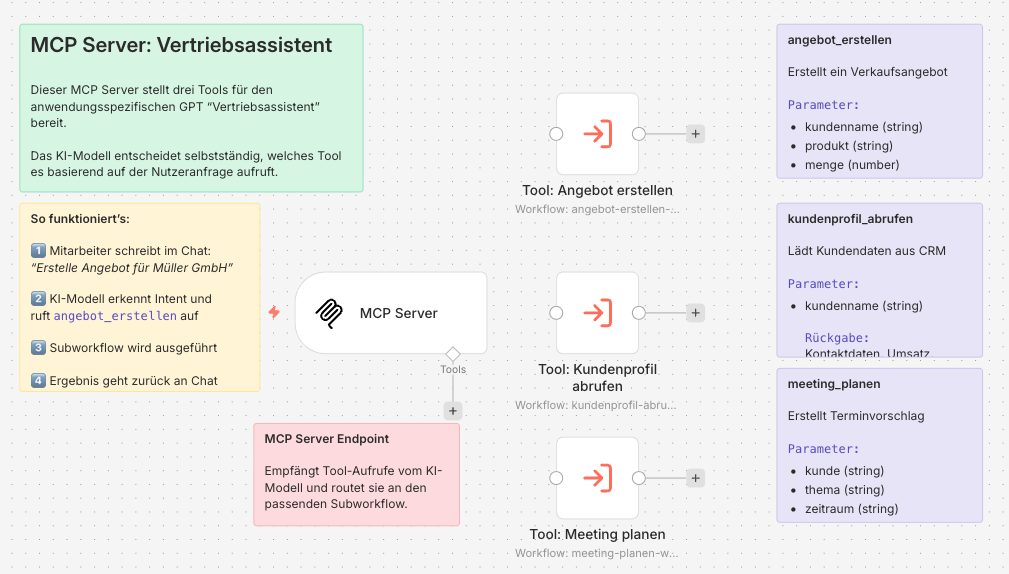
Ein mittelständisches Unternehmen nutzt die Integration für seinen Vertriebsprozess. Der anwendungsspezifische GPT "Vertriebsassistent" hat Zugriff auf drei Workflows:
**Angebotserstellung** – Erstellt auf Basis von Kundenname, Produktauswahl und Konditionen ein vollständiges Angebot im Corporate Design.
**Kundenprofil abrufen** – Lädt aus dem CRM die komplette Kundenhistorie: bisherige Käufe, offene Angebote, letzter Kontakt, zuständiger Betreuer.
**Meeting planen** – Prüft Verfügbarkeiten im Kalender und erstellt einen Terminvorschlag mit Agenda.
Ein typischer Dialog sieht so aus:
```
Mitarbeitenden: "Ich brauche schnell alle Infos zu Schneider AG,
die haben gerade angerufen."
Assistent: "Hier die Übersicht zur Schneider AG:
Branche: Maschinenbau
Umsatz 2024: 847.000 €
Offene Angebote: 1 (Wartungsvertrag, 45.000 €)
Letzter Kontakt: 12.12.2024 (Produktpräsentation)
Betreuer: Thomas Müller
Soll ich das offene Angebot aufrufen oder
einen Folgetermin vorschlagen?"
Mitarbeitenden: "Plane einen Termin für nächste Woche,
Thema Wartungsvertrag."
Assistent: "Thomas Müller hat folgende Slots frei:
- Dienstag, 14.01. um 10:00
- Donnerstag, 16.01. um 14:30
Welchen Termin soll ich vorschlagen?"
```
Der Mitarbeitenden bleibt im Chat, während im Hintergrund CRM, Kalender und E-Mail-System zusammenarbeiten.
## Sicherheit und Kontrolle
Die Integration von Chat und Workflows birgt Potenzial – und Verantwortung. KLUG Digital setzt daher auf mehrere Sicherheitsebenen:
**Granulare Berechtigungen** kontrollieren, welche Benutzer welche Workflows auslösen dürfen. Ein Praktikant hat andere Rechte als ein Abteilungsleiter.
**Human-in-the-Loop** ermöglicht bei kritischen Aktionen eine Freigabepflicht. Das Modell bereitet vor, ein Mensch entscheidet. Typische Anwendungsfälle: Zahlungsfreigaben, externe Kommunikation, Datenänderungen.
**Audit-Trail** protokolliert jede Workflow-Ausführung: Wer hat wann welche Aktion ausgelöst? Mit welchen Parametern? Welches Ergebnis wurde erzielt?
**Eingabevalidierung** prüft alle Parameter, bevor ein Workflow ausgeführt wird. Ungültige oder gefährliche Eingaben werden abgefangen.
**DSGVO-konform:** Alle Daten bleiben in deutschen Rechenzentren. Die MCP-Kommunikation erfolgt verschlüsselt innerhalb Ihrer Plattform-Instanz – keine Daten verlassen Ihre kontrollierte Umgebung.
## Typische Anwendungsfälle
Die Verbindung von Chat und Workflows eignet sich besonders für Aufgaben, die häufig vorkommen, mehrere Systeme betreffen und von natürlicher Sprachinteraktion profitieren.
**Vertrieb:** Angebote erstellen, Kundenhistorie abrufen, Leads qualifizieren, Follow-ups planen
**HR:** Urlaubsanträge bearbeiten, Onboarding-Checklisten generieren, Mitarbeitendendaten aktualisieren
**Finance:** Rechnungsstatus prüfen, Freigaben anstoßen, Budgetübersichten generieren
**Support:** Tickets erstellen und zuweisen, Wissensdatenbank durchsuchen, Eskalationen auslösen
**Operations:** Bestellstatus prüfen, Lagerbestände abfragen, Liefertermine koordinieren
## Nächste Schritte
Erfahren Sie, wie Sie spezialisierte Assistenten für Ihre Geschäftsbereiche konfigurieren.
Lernen Sie die Grundlagen der Workflow-Automatisierung kennen.
Sehen Sie, welche Systeme Sie in Ihre Workflows einbinden können.
Erleben Sie die Chat-Workflow-Integration live in einer 20-Minuten Demo.
### Schritt 1: Workflow als Tool bereitstellen
In der KI Workflow App erstellen Sie zunächst einen Workflow für die gewünschte Aufgabe – beispielsweise "Angebot erstellen". Dieser Workflow enthält alle notwendigen Schritte: CRM-Abfrage, Preiskalkulation, Dokumentenerstellung.
Anschließend aktivieren Sie den MCP-Endpunkt für diesen Workflow. Die Plattform generiert automatisch eine Tool-Definition, die beschreibt:
* Welche Funktion der Workflow erfüllt ("Erstellt ein Verkaufsangebot")
* Welche Parameter benötigt werden (Kundenname, Produkt, Menge, Rabatt)
* Welches Ergebnis zurückgegeben wird (Angebots-PDF, Zusammenfassung)
### Schritt 2: Tool im GPT aktivieren
Im Administrationsbereich der anwendungsspezifischen GPTs fügen Sie das neue Tool hinzu. Sie können dabei konfigurieren:
**Berechtigungen** – Welche Benutzergruppen dürfen dieses Tool nutzen?
**Tool-Beschreibung** – Wie soll das Modell das Tool einsetzen? Eine präzise Beschreibung hilft dem Modell, das Tool zur richtigen Zeit aufzurufen.
**Kontextinformationen** – Welche zusätzlichen Hinweise erhält das Modell zur Nutzung?
### Schritt 3: Natürliche Interaktion
Ab sofort können Mitarbeitenden den Workflow über natürliche Sprache auslösen. Das KI-Modell erkennt selbstständig, wann der Workflow relevant ist, extrahiert die notwendigen Parameter aus der Konversation und führt ihn aus.
Das Besondere: Fehlen Informationen, fragt das Modell nach. Sind Angaben mehrdeutig, bittet es um Klärung. Die Interaktion bleibt natürlich und fehlertolerant.
## Praxisbeispiel: Vertriebsassistent
Ein mittelständisches Unternehmen nutzt die Integration für seinen Vertriebsprozess. Der anwendungsspezifische GPT "Vertriebsassistent" hat Zugriff auf drei Workflows:
**Angebotserstellung** – Erstellt auf Basis von Kundenname, Produktauswahl und Konditionen ein vollständiges Angebot im Corporate Design.
**Kundenprofil abrufen** – Lädt aus dem CRM die komplette Kundenhistorie: bisherige Käufe, offene Angebote, letzter Kontakt, zuständiger Betreuer.
**Meeting planen** – Prüft Verfügbarkeiten im Kalender und erstellt einen Terminvorschlag mit Agenda.
Ein typischer Dialog sieht so aus:
```
Mitarbeitenden: "Ich brauche schnell alle Infos zu Schneider AG,
die haben gerade angerufen."
Assistent: "Hier die Übersicht zur Schneider AG:
Branche: Maschinenbau
Umsatz 2024: 847.000 €
Offene Angebote: 1 (Wartungsvertrag, 45.000 €)
Letzter Kontakt: 12.12.2024 (Produktpräsentation)
Betreuer: Thomas Müller
Soll ich das offene Angebot aufrufen oder
einen Folgetermin vorschlagen?"
Mitarbeitenden: "Plane einen Termin für nächste Woche,
Thema Wartungsvertrag."
Assistent: "Thomas Müller hat folgende Slots frei:
- Dienstag, 14.01. um 10:00
- Donnerstag, 16.01. um 14:30
Welchen Termin soll ich vorschlagen?"
```
Der Mitarbeitenden bleibt im Chat, während im Hintergrund CRM, Kalender und E-Mail-System zusammenarbeiten.
## Sicherheit und Kontrolle
Die Integration von Chat und Workflows birgt Potenzial – und Verantwortung. KLUG Digital setzt daher auf mehrere Sicherheitsebenen:
**Granulare Berechtigungen** kontrollieren, welche Benutzer welche Workflows auslösen dürfen. Ein Praktikant hat andere Rechte als ein Abteilungsleiter.
**Human-in-the-Loop** ermöglicht bei kritischen Aktionen eine Freigabepflicht. Das Modell bereitet vor, ein Mensch entscheidet. Typische Anwendungsfälle: Zahlungsfreigaben, externe Kommunikation, Datenänderungen.
**Audit-Trail** protokolliert jede Workflow-Ausführung: Wer hat wann welche Aktion ausgelöst? Mit welchen Parametern? Welches Ergebnis wurde erzielt?
**Eingabevalidierung** prüft alle Parameter, bevor ein Workflow ausgeführt wird. Ungültige oder gefährliche Eingaben werden abgefangen.
**DSGVO-konform:** Alle Daten bleiben in deutschen Rechenzentren. Die MCP-Kommunikation erfolgt verschlüsselt innerhalb Ihrer Plattform-Instanz – keine Daten verlassen Ihre kontrollierte Umgebung.
## Typische Anwendungsfälle
Die Verbindung von Chat und Workflows eignet sich besonders für Aufgaben, die häufig vorkommen, mehrere Systeme betreffen und von natürlicher Sprachinteraktion profitieren.
**Vertrieb:** Angebote erstellen, Kundenhistorie abrufen, Leads qualifizieren, Follow-ups planen
**HR:** Urlaubsanträge bearbeiten, Onboarding-Checklisten generieren, Mitarbeitendendaten aktualisieren
**Finance:** Rechnungsstatus prüfen, Freigaben anstoßen, Budgetübersichten generieren
**Support:** Tickets erstellen und zuweisen, Wissensdatenbank durchsuchen, Eskalationen auslösen
**Operations:** Bestellstatus prüfen, Lagerbestände abfragen, Liefertermine koordinieren
## Nächste Schritte
Erfahren Sie, wie Sie spezialisierte Assistenten für Ihre Geschäftsbereiche konfigurieren.
Lernen Sie die Grundlagen der Workflow-Automatisierung kennen.
Sehen Sie, welche Systeme Sie in Ihre Workflows einbinden können.
Erleben Sie die Chat-Workflow-Integration live in einer 20-Minuten Demo.